
Kiểm tra số lần sạc pin Android là bước quan trọng giúp bạn đánh giá độ chai pin, đặc biệt là khi chọn mua điện thoại cũ hoặc nhận thấy thời lượng sử dụng tụt nhanh bất thường. Bài viết dưới đây sẽ hướng dẫn chi tiết cách xem chu kỳ sạc trên từng dòng máy và những giải pháp thay thế hiệu quả nhất.
Phân biệt số lần cắm sạc và chu kỳ sạc (Charge Cycle)
Khi đánh giá độ hao mòn của pin điện thoại, bạn cần phân biệt rõ hai khái niệm hoàn toàn khác nhau:
- Số lần cắm sạc: Là số lần bạn cắm dây kết nối điện thoại với củ sạc hoặc nguồn điện (bất kể pin nạp được bao nhiêu %).
- Chu kỳ sạc (Battery Cycle): Thể hiện tổng lượng điện tích đã tiêu hao và được nạp lại tương đương với 100% dung lượng pin ban đầu.
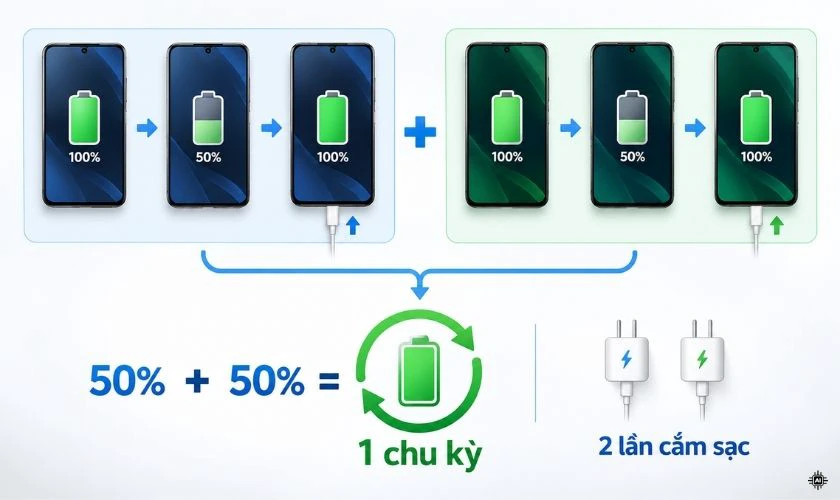
Một chu kỳ sạc được tích lũy qua nhiều lần sạc cộng dồn đủ 100%
Ví dụ cụ thể: Nếu bạn dùng từ 100% xuống 50% rồi sạc lại đầy, quá trình đó mới chỉ tính là 0,5 chu kỳ. Đến ngày hôm sau, bạn tiếp tục dùng 50% rồi sạc đầy thì khi đó máy mới hoàn thành tròn 1 chu kỳ sạc. Do đó, việc cắm sạc nhiều lần trong ngày không đồng nghĩa với việc số chu kỳ sạc tăng vọt tương ứng.
Dòng máy Android nào có thể xem trực tiếp số chu kỳ sạc?
Khả năng đọc số chu kỳ sạc phụ thuộc vào phần cứng và chính sách giao diện phần mềm của từng nhà sản xuất:
Hướng dẫn kiểm tra trực tiếp bằng tính năng tích hợp sẵn
1. Cách xem số chu kỳ trên Google Pixel (Pixel 8a trở lên)
Google Pixel là một trong số ít dòng điện thoại Android hiển thị chính xác số chu kỳ pin ngay trong cài đặt:
- Bước 1: Mở ứng dụng Cài đặt trên máy, chọn Giới thiệu về điện thoại.
- Bước 2: Nhấn chọn mục Thông tin về pin.
- Bước 3: Màn hình sẽ hiển thị trực tiếp Số chu kỳ cùng ngày sản xuất viên pin.
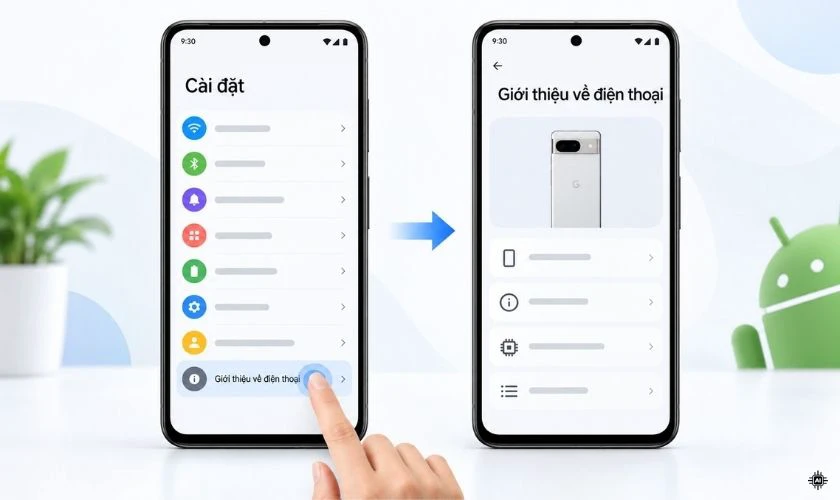
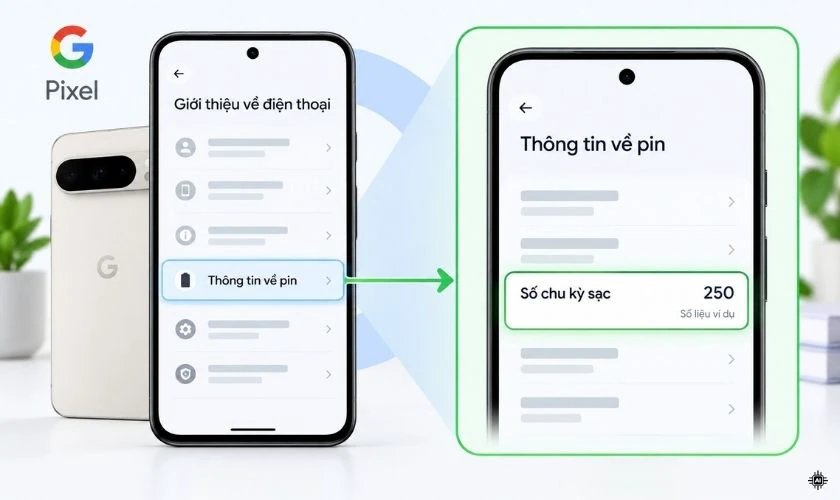
2. Cách kiểm tra tình trạng pin trên điện thoại Samsung Galaxy
Trên Samsung, bạn không xem được số chu kỳ cụ thể theo mặc định, nhưng có thể chạy công cụ chẩn đoán chính hãng:
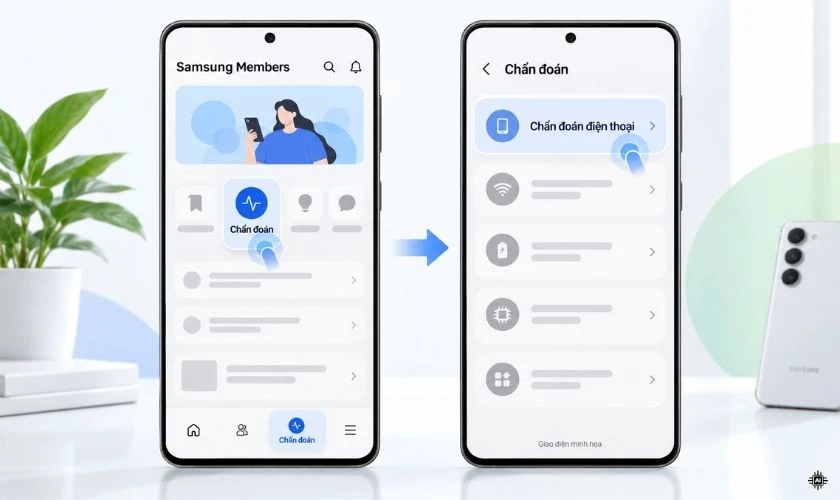
- Bước 1: Mở ứng dụng Samsung Members có sẵn trên máy.
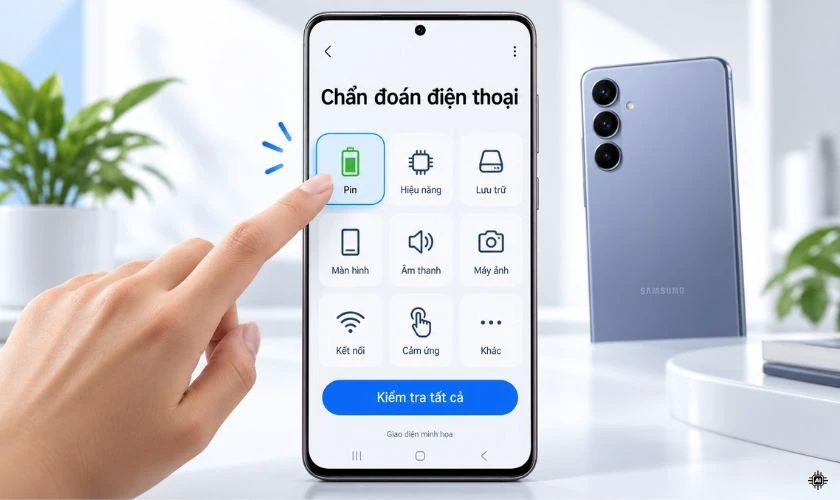
- Bước 2: Chọn tab Hỗ trợ hoặc mục Chẩn đoán > chọn Chẩn đoán điện thoại.
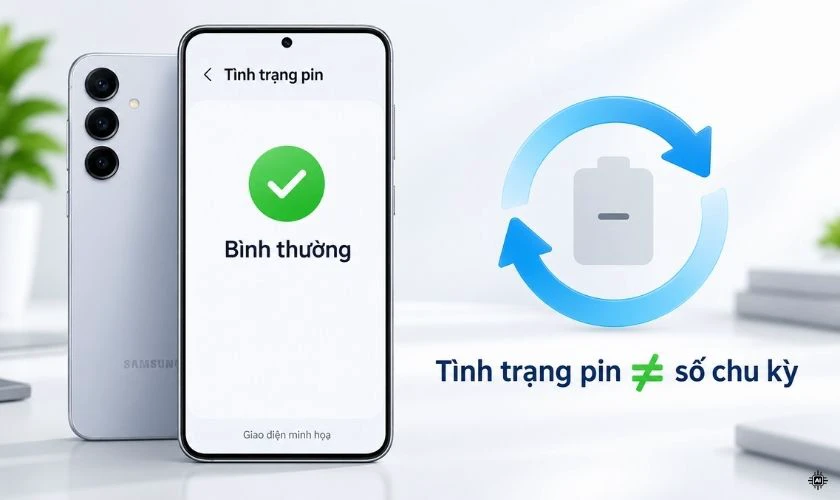
- Bước 3: Nhấn vào mục Tình trạng pin để hệ thống tiến hành quét.
- Bước 4: Đọc kết quả hiển thị (Tốt, Bình thường hoặc Yếu) để xác định xem viên pin có cần thay mới hay không.
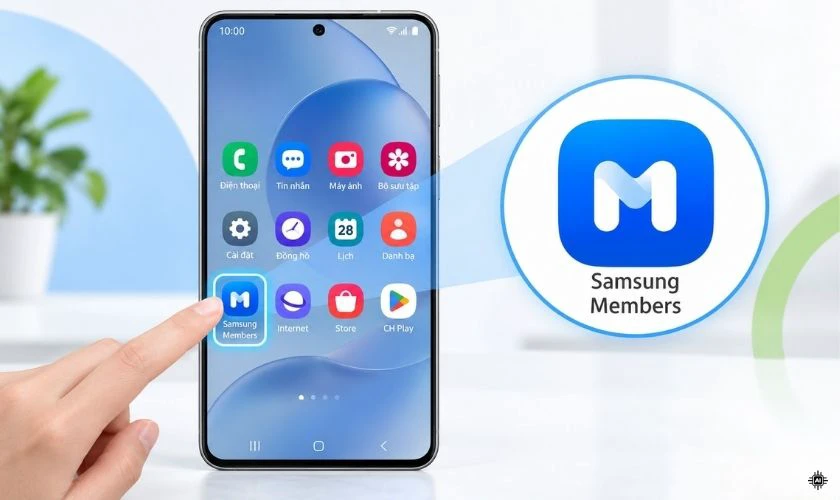
Đo lường bằng ứng dụng chuyên dụng: Cần phân biệt rõ dữ liệu
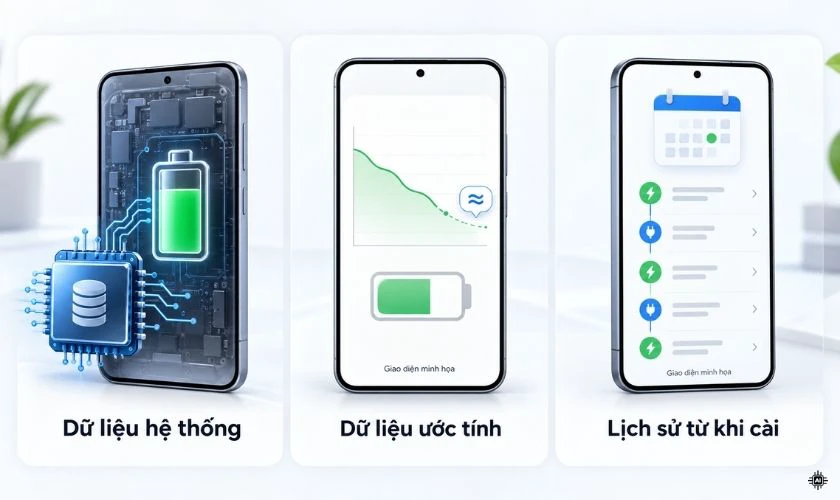
Nếu thiết bị không hỗ trợ hiển thị chu kỳ, bạn có thể cài đặt các ứng dụng bên thứ ba uy tín như AccuBattery hoặc Battery Guru. Tuy nhiên, bạn cần hiểu bản chất 3 nguồn dữ liệu mà ứng dụng cung cấp:
Các ứng dụng bên thứ ba đo đạc dung lượng pin dựa trên thuật toán nạp xả
- Dữ liệu hệ thống: Thông tin gốc do nhân Android cung cấp (chỉ đọc được nếu hệ thống mở API).
- Dữ liệu ước tính: Ứng dụng đo dòng sạc (mA) và điện áp trong các phiên sạc để ước lượng dung lượng thực tế còn lại so với chuẩn thiết kế.
- Lịch sử cục bộ: Chỉ ghi nhận những lần cắm sạc kể từ thời điểm bạn cài đặt ứng dụng, hoàn toàn không đại diện cho lịch sử trước đó của điện thoại.
⚠️ Cảnh báo an toàn: Không nên root máy hoặc cài đặt các ứng dụng "dọn rác/tăng tốc" không rõ nguồn gốc chỉ để xem số chu kỳ pin. Việc này tiềm ẩn nguy cơ bảo mật, dính mã độc và mất bảo hành chính hãng.
Cách đánh giá sức khỏe pin khi máy không hỗ trợ hiển thị chu kỳ
Hai chiếc điện thoại có cùng số chu kỳ sạc vẫn có thể có độ chai pin khác nhau do nhiệt độ môi trường, thói quen vừa dùng vừa sạc hay cường độ sử dụng. Nếu không xem được số chu kỳ, bạn hãy dựa vào các tiêu chí thực tế sau:
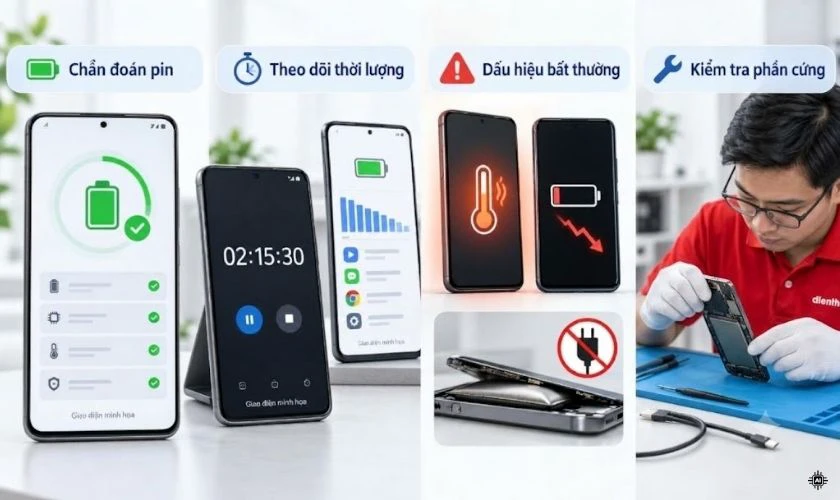
- Thời lượng on-screen thực tế: Máy tụt pin nhanh rõ rệt trong các tác vụ thường ngày như lướt web, nghe gọi hoặc xem video.
- Hiện tượng nhảy pin ảo / sập nguồn: Pin còn 20 – 30% nhưng máy tự động tắt nguồn đột ngột khi mở camera hoặc chơi game nhẹ.
- Nhiệt độ bất thường: Máy nóng lên rất nhanh ngay cả khi chỉ sạc chậm hoặc mở các ứng dụng cơ bản.
- Pin phồng biến dạng: Màn hình hoặc nắp lưng bị kênh, hở mép. Đây là dấu hiệu nguy hiểm cần ngừng sạc và mang đi kiểm tra ngay.
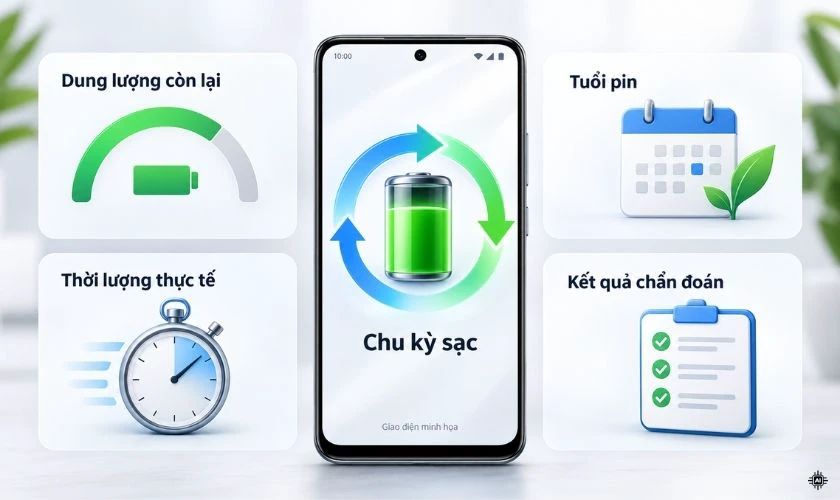
Kết hợp chu kỳ sạc và trải nghiệm sử dụng thực tế giúp đưa ra quyết định thay pin kịp thời
Kiểm tra số lần sạc pin Android và chu kỳ sạc là cơ sở hữu ích để đánh giá thiết bị. Hãy kết hợp giữa chỉ số phần mềm và trải nghiệm thực tế để chăm sóc viên pin đúng cách. Nếu pin có dấu hiệu chai phù, sập nguồn liên tục, bạn hãy ghé các hệ thống sửa chữa uy tín như Điện Thoại Vui để được kiểm tra và thay thế an toàn.


